Cómo programar mensajes de WhatsApp para confirmar turnos
Aprendé cómo programar mensajes de WhatsApp para confirmar turnos, cuándo enviarlos y qué escribir para reducir olvidos sin hacerlo a mano.
Por el equipo de ViaWA
Si necesitás confirmar turnos por WhatsApp, podés dejar el mensaje preparado con anticipación para que salga el día y a la hora que elegís. La diferencia está en no depender de acordarte de escribirle a cada persona justo antes de su turno.
Para un consultorio, peluquería, centro de estética, estudio o cualquier negocio con agenda, programar los mensajes permite ordenar los recordatorios y mantener el contacto desde el mismo número de WhatsApp.
¿Se pueden programar mensajes de WhatsApp para confirmar turnos?
Sí, pero hay una diferencia importante entre programar un mensaje para un contacto específico y las funciones automáticas que trae WhatsApp Business.
WhatsApp Business permite configurar mensajes de ausencia para determinados horarios. También existen funciones de difusión comercial que, donde están disponibles, permiten crear y programar mensajes; están sujetas a las condiciones, revisión y cobro que establece Meta. Estas funciones no son lo mismo que dejar programado un recordatorio individual para que salga, por ejemplo, 24 horas antes del turno. WhatsApp explica cómo funcionan los mensajes de ausencia y su programación.
Con ViaWA podés vincular tu WhatsApp mediante un QR, escribir el mensaje, elegir el contacto y definir exactamente cuándo querés que se envíe. El mensaje sale desde tu propio número y podés consultar el estado del envío desde el panel.
Cómo programar un mensaje para confirmar un turno
El flujo es simple y sirve tanto para un turno puntual como para una agenda completa.
- Vinculá tu WhatsApp. Escaneá un QR una sola vez, como cuando usás WhatsApp Web. Los mensajes se envían desde tu propio número.
- Elegí el contacto. Seleccioná la persona a la que querés recordarle el turno.
- Escribí el mensaje. Incluí el nombre, el día y la hora del turno y una acción concreta, como responder “OK” para confirmar.
- Elegí cuándo enviarlo. Podés programarlo para el día anterior, unas horas antes o el momento que tenga sentido para tu agenda.
- Revisá y dejalo programado. ViaWA muestra el estado de cada envío y permite pausar los envíos cuando quieras.
Si tenés muchos turnos, también podés cargar una planilla con teléfono, nombre y horario. ViaWA arma un mensaje programado por cada fila para que puedas revisar la agenda antes de confirmar.
¿Cuándo conviene enviar la confirmación del turno?
No existe un único horario válido para todos los negocios. Lo importante es que el mensaje llegue con suficiente anticipación para que la persona pueda confirmar, cancelar o reprogramar.
Un día antes suele ser una opción práctica para la mayoría de las agendas: todavía hay tiempo para liberar el horario si el cliente no puede asistir.
El mismo día, por ejemplo unas horas antes, puede servir como segundo recordatorio cuando el tipo de turno lo justifica. En ese caso conviene que el mensaje sea corto y directo.
Una lógica simple puede ser:
- Al reservar: confirmación del turno con fecha, hora y lugar.
- 24 horas antes: mensaje para confirmar asistencia.
- Unas horas antes: recordatorio breve, si necesitás reforzarlo.
La clave es no convertir el recordatorio en una conversación innecesariamente larga. El objetivo es que la persona entienda qué turno tiene y sepa qué hacer si no puede asistir.
Mensajes para confirmar turnos por WhatsApp
Un buen mensaje debería incluir la información necesaria y pedir una acción sencilla. Para confirmar asistencia, por ejemplo:
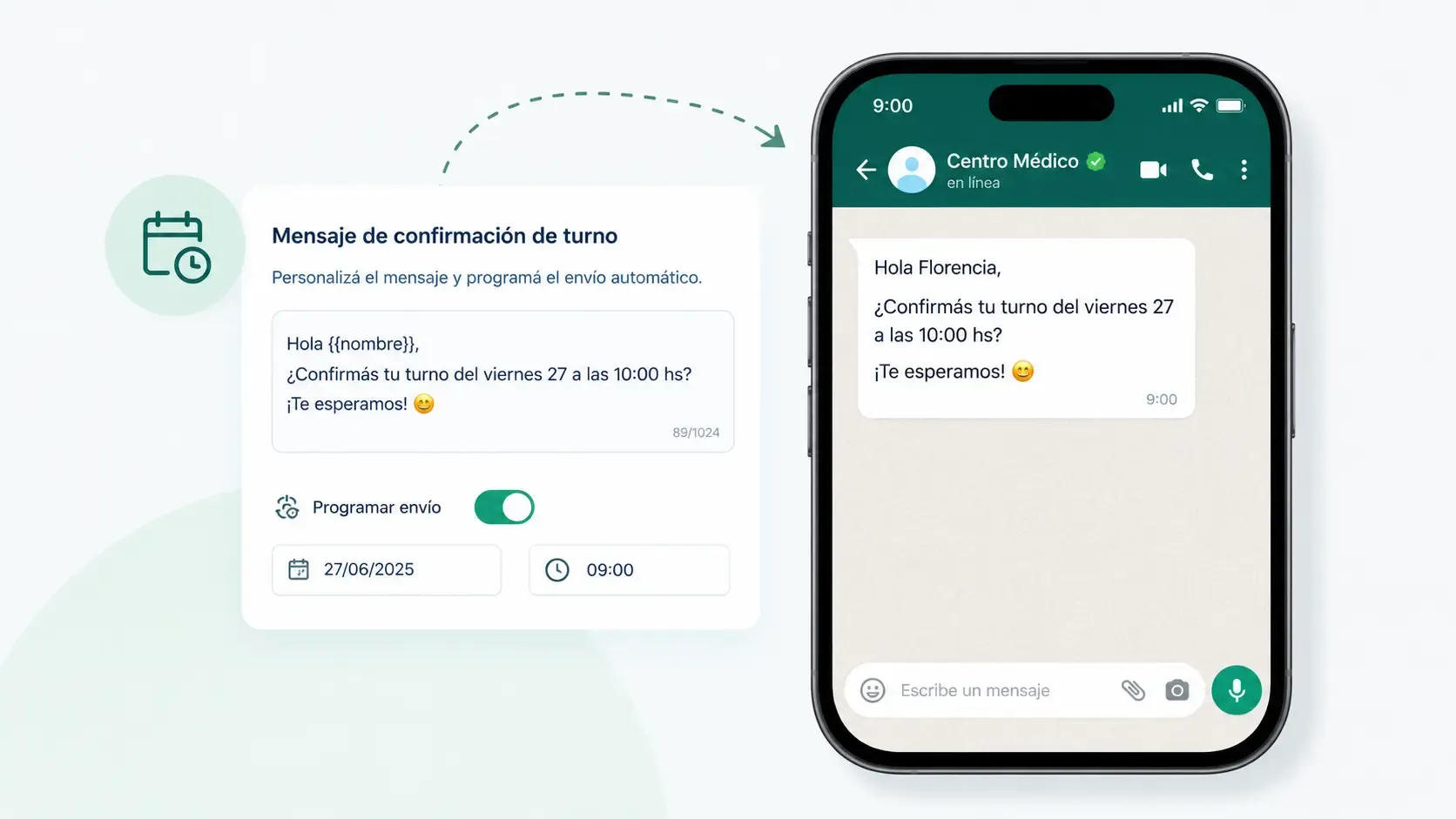
Hola {{nombre}}, mañana tenés turno a las [hora]. ¿Me confirmás que venís? Respondé OK.Otra opción, si necesitás incluir el lugar:
Hola {{nombre}}, te esperamos mañana [día] a las [hora] en [dirección]. Si podés venir, respondé OK. Si necesitás cambiar el turno, avisame por acá.Para un recordatorio del mismo día:
Buen día {{nombre}}. Te recuerdo que hoy a las [hora] tenés turno en [lugar]. ¡Te esperamos!En ViaWA, {{nombre}} y {{apellido}} pueden reemplazarse automáticamente con los datos de cada contacto. El día y la hora del turno se cargan en cada mensaje o en cada fila de la planilla.
Si buscás más variantes según el rubro o la situación, podés ver estos mensajes de recordatorio de turno para copiar.
El riesgo, dicho claro
Automatizar envíos sobre WhatsApp Web tiene un riesgo real de restricción o baneo del número. ViaWA aplica límites de envío, un período de calentamiento y un semáforo de salud para reducir ese riesgo, pero no lo elimina.
Los recordatorios de turnos tienen una característica importante: normalmente se envían a personas que ya reservaron un turno y están esperando ese contacto. Eso es distinto de enviar mensajes masivos a personas que no conocen tu número. Aun así, la automatización sigue teniendo riesgo.
ViaWA no es un producto oficial de WhatsApp ni de Meta y se conecta utilizando el mismo protocolo que WhatsApp Web. Antes de automatizar, conviene conocer las prácticas para reducir el riesgo en ¿es seguro automatizar WhatsApp Web?.
Programar turnos desde WhatsApp sin hacerlo a mano
Si tenés pocos turnos, podés escribir cada recordatorio manualmente. El problema aparece cuando todos los días tenés que revisar la agenda, buscar cada contacto y acordarte de enviar el mensaje en el momento correcto.
Con ViaWA podés cargar los turnos, elegir cuándo avisar y dejar los mensajes programados. Para una agenda semanal, también podés trabajar desde una planilla y generar los envíos a partir de sus filas.
Así, en lugar de depender de la memoria para confirmar cada turno, dejás preparado el trabajo y WhatsApp se encarga del envío en el momento que definiste.
Podés conocer cómo programar mensajes de WhatsApp o ver el caso específico de recordatorios de turnos automáticos por WhatsApp.
Artículos relacionados
Programá tu primer mensaje con ViaWA
Creá tu cuenta, vinculá tu WhatsApp y dejá programado el primer envío. 7 días sin cargo, después $25.000 por mes.